¿Cómo reviso cuántas fotos tiene cada propiedad?
La pantalla Fotos te muestra qué propiedades necesitan más fotos y abre la galería de cada una.
En este artículo
La pantalla Fotos junta toda tu cartera para trabajar las imágenes sin entrar a cada ficha. Te sirve para ver rápido qué propiedades necesitan más fotos.

Las fotos son las mismas que ves en la tarjeta Imágenes de cada ficha. Si cambiás algo acá, cambia también en la ficha.
¿Cómo sé qué propiedades necesitan fotos?
Cada propiedad muestra cuántas fotos tiene, con un color:
Verde: llega a las fotos recomendadas.
Amarillo: tiene alguna, pero menos de las recomendadas.
Gris: no tiene ninguna.
Arriba dice cuántas fotos se recomiendan por propiedad. Ese número se cambia en Configuración de propiedades, en Fotos recomendadas.
¿Cómo busco y filtro?
Escribí en Buscar por código o título.
Si querés ver solo las que no llegan, marcá Menos de 5 fotos. El número es el que tenga tu cuenta.
Tocá Filtrar.
Si con el filtro no queda ninguna, la pantalla dice que todas tienen al menos esa cantidad de fotos.
¿Cómo abro la galería de una propiedad?
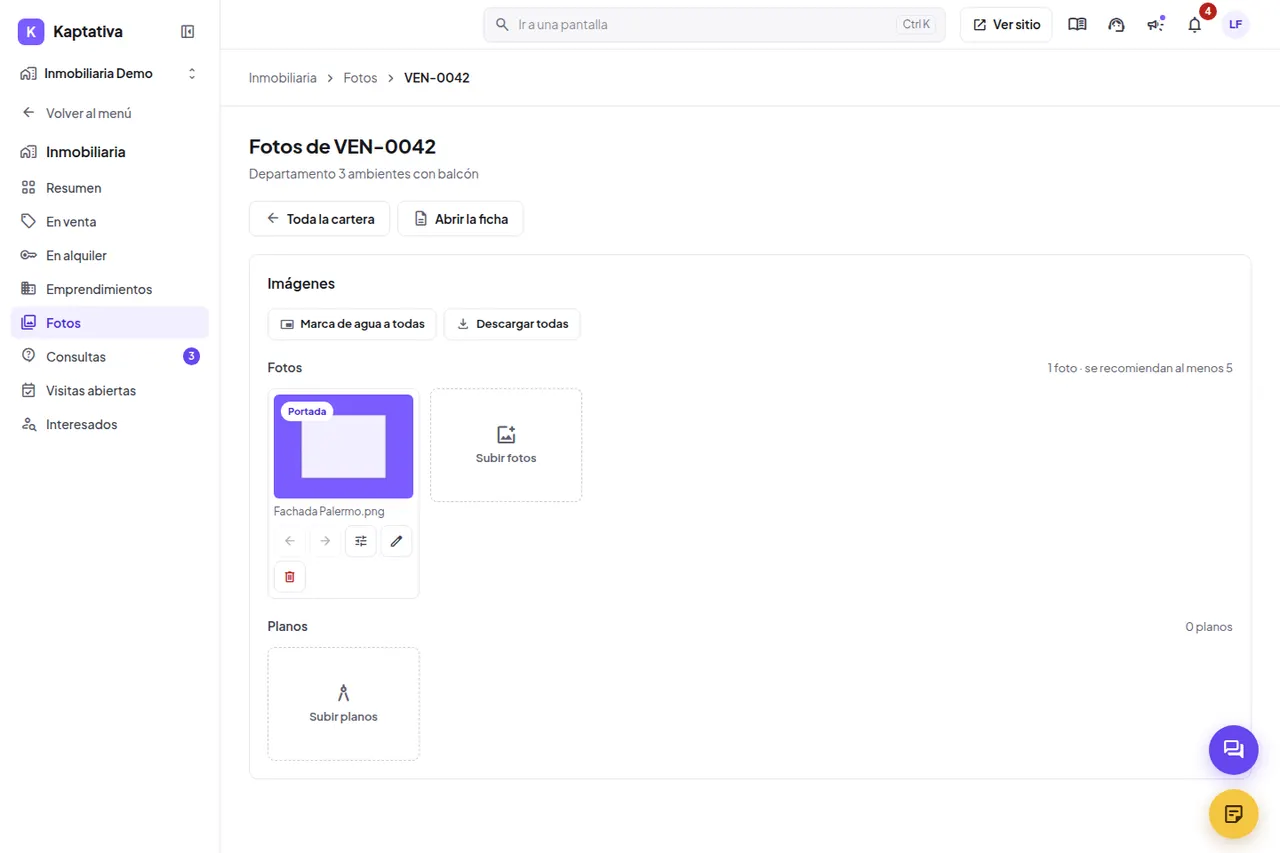
Tocá la propiedad. Se abre Fotos de y el código, con la galería completa.
Para volver a la lista, tocá Toda la cartera.
Para ir a la ficha de la propiedad, tocá Abrir la ficha.
¿Y los emprendimientos?
Si tu cuenta tiene emprendimientos, aparecen abajo de todo. Cada uno muestra su cantidad de fotos y de fotos de avance de obra. Al tocar uno se abre su ficha.